
メール設定変更
iPhone(iOS)

本手順はiOS 11.2.6での手順となります。
バージョンによっては多少設定項目が異なる場合があります。
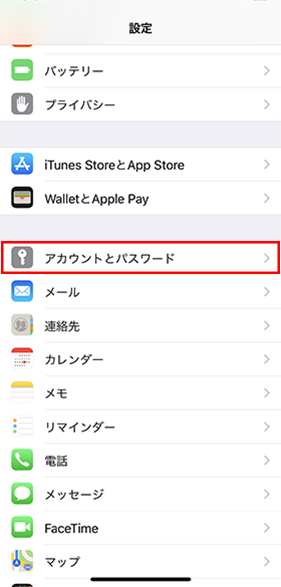
「設定」を起動します。
「アカウントとパスワード」を選択します。
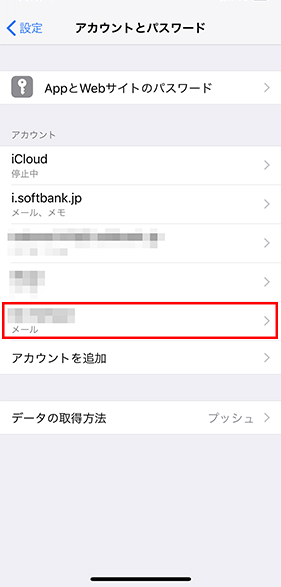
お使いのアカウントを選択します。
受信メール設定
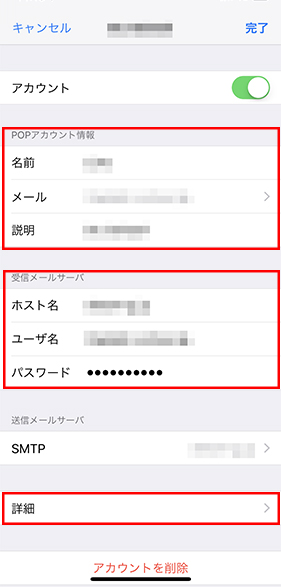
POPアカウント情報、受信メールサーバーを変更し、「詳細」を選択します。
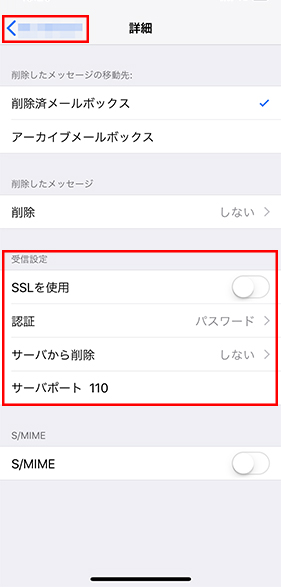
受信設定を変更し、左上青字のアカウント名をクリックして前の画面に戻ります。
| 設定項目名 | 設定内容 |
|---|---|
| SSLを使用 | オンにする |
| 認証 | 「パスワード」を選択する |
| サーバーから削除 | こちらを参照 |
| サーバーポート | 「995」を入力する |
送信メール設定
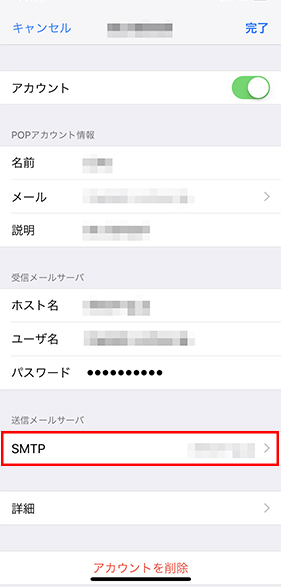
「SMTP」を選択します。
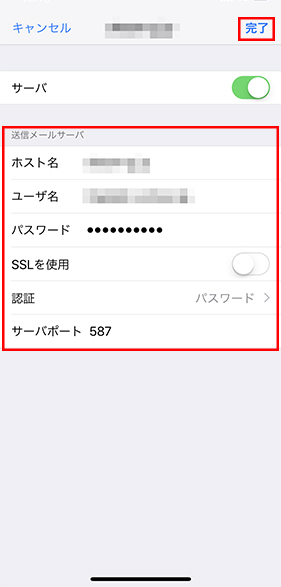
送信メールサーバーを変更します。
| 設定項目名 | 設定内容 |
|---|---|
| SSLを使用 | オンにする |
| 認証 | 「パスワード」を選択する |
| サーバーポート | 「587」を入力する |
「完了」をクリックする。
以上で、基本的な設定は完了しました。
動作確認を行うには test@neobb.jp 宛てに、件名「メールテスト」のメールをお送りください。